Domain ncih.de kaufen?
Wir ziehen mit dem Projekt
ncih.de um.
Sind Sie am Kauf der Domain
ncih.de interessiert?
domain@kv-gmbh.de · 0541-91531010
Domain ncih.de kaufen?
Wer kann bei xnview helfen?
Bei xnview kann in erster Linie der Kundensupport helfen. Es gibt auch eine aktive Community von Nutzern, die in Foren oder auf Social-Media-Plattformen Unterstützung anbieten können. Darüber hinaus gibt es auch zahlreiche Online-Tutorials und Anleitungen, die bei der Nutzung von xnview helfen können. **
Wie kann ich Fotos bei XnView retuschieren?
Um Fotos bei XnView zu retuschieren, öffne das gewünschte Foto in der Software. Klicke dann auf das Retuschierungs-Tool in der Symbolleiste, um unerwünschte Elemente zu entfernen oder Fehler zu korrigieren. Verwende die verschiedenen Pinsel- und Auswahlwerkzeuge, um die gewünschten Änderungen vorzunehmen, und speichere das bearbeitete Foto, wenn du mit der Retuschierung zufrieden bist. **


Ähnliche Suchbegriffe für XnView
Top-Angebote
Produkte zum Begriff XnView:
-
Bildung und Kommunikation für die Gesundheit Teil - I, Taschenbuch von Hatim Ahmed, Verlag Unser Wissen, 978-620-4-40551-3Bildung Und Kommunikation Für Die Gesundheit Teil - I, Taschenbuch Von Hatim Ahmed, Verlag Unser Wissen, 978-620-4-40551-3, Seitenanzahl: 18076,90 €*Versand: 0,00 €Sichere Weiterleitung zum Anbieter
-
Bahlcke, Joachim: Bildung, Mobilität und WissenstransferBildung, Mobilität und Wissenstransfer , Studien zum schlesisch-oberlausitzischen Kulturraumin nachreformatorischer Zeit , Leitungen, Röhre & Schläuche > Kraftstoffversorgung , Erscheinungsjahr: 20241209, Titel der Reihe: Neue Forschungen zur Schlesischen Geschichte#Band 034#, Autoren: Bahlcke, Joachim, Seitenzahl/Blattzahl: 568, Abbildungen: mit ca. 50 Farbabb., Keyword: Bildungsgeschichte,; Kulturgeschichte; Mobilität; Mäzenatentum; Wissenschaft; Wissenstransfer, Fachschema: Oberlausitz~Siebzehntes Jahrhundert~Wissenschaftsgeschichte (Sozial- und Geisteswissenschaften), Fachkategorie: Wissenschaftsgeschichte (Sozial- und Geisteswissenschaften), Warengruppe: HC/Geschichte/Neuzeit, UNSPSC: 49019900, Warenverzeichnis für die Außenhandelsstatistik: 49019900, Länge: 245, Breite: 175, Höhe: 41, Gewicht: 1176, Produktform: Gebunden, Genre: Geisteswissenschaften/Kunst/Musik,80,00 €*Versand: 0,00 €Sichere Weiterleitung zum Anbieter
-
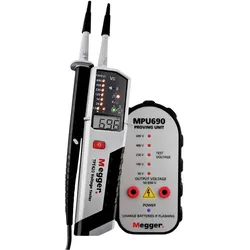
Megger, Multimeter, Sicherheit für Ihren Alltag (CAT IV, Spannungsprüfer)TPT420 Spannungsprüfer Der Megger TPT420 Spannungsprüfer wurde entwickelt, um Elektrikern und Elektroingenieuren einen einfach zu bedienenden Spannungsprüfer an die Hand zu geben, der auch dann noch funktioniert, wenn die Batterie erschöpft ist. Der TPT420 ist überaus vielseitig - er ist sowohl mit LCD- als auch mit LED-Anzeigen ausgestattet und bietet sowohl AC- als auch DC-Spannungsmessungen von 12 bis 1000 V AC und bis zu 1500 V DC. Darüber hinaus ist eine Durchgangsfunktion im Bereich von 0 bis 500 kΩ enthalten. Ein akustisches Signal bietet bei Durchgangs- und Spannungsmessungen zusätzliche Sicherheit. Eine integrierte, helle LED-Taschenlampe erleichtert dem Bediener die Arbeit bei schlechten Lichtverhältnissen. Der TPT420 arbeitet unterhalb der Auslöseschwelle, um beim Testen zwischen Phase und Erde nicht unbeabsichtigt den RCD/FI-Schutzschalter auszulösen. Das bisher gängige Kreuzen der Prüfspitzen ist bei dem TPT überflüssig, um die Drehfeldrichtung anzuzeigen. Ferner kann er auch einen einpoligen Spannungsanzeigen-Test durchführen. Für Ihre Sicherheit entspricht der TPT420 dem CAT IV 1000 V Standard und ist mit einem IP64-Gehäuse ausgestattet. Er entspricht den aktuellen Normen IEC/EN 61243-3 und DIN VDE 0682-401. Zur Einhaltung der Richtlinien werden standardmässig GS38 Prüfspitzenabdeckungen sowie eine schützende Aufbewahrungs- und Transporttasche mitgeliefert. MPU690 Prüfgerät Zweipolige Spannungsprüfer haben in der Regel eine Selbsttestfunktion, um die Funktion des Gerätes zu prüfen sowie erschöpfte Batterien auszuschliessen. Dieser Test bedeutet nicht unbedingt, dass das Gerät sicher eine Spannungsmessung anzeigt, insbesondere Spannungen über 50 Volt. Es wird empfohlen, zweipolige Spannungsprüfer mit einer bekannten stromführenden Spannungsquelle zu testen, bevor eine Spannungsmessung an einem Stromkreis durchgeführt wird.260,61 €*Versand: 0,00 €Sichere Weiterleitung zum Anbieter



-
Wie kann man Bilder in XnView sofort speichern?
Um Bilder in XnView sofort zu speichern, können Sie die Tastenkombination "Strg + S" verwenden oder auf "Datei" in der Menüleiste klicken und dann "Speichern" auswählen. Sie können auch die Option "Speichern unter" wählen, um das Bild unter einem neuen Namen oder in einem anderen Format zu speichern. **
-
Wie schalte ich die automatische Namenssortierung in xnview aus?
Um die automatische Namenssortierung in XnView auszuschalten, musst du in den Einstellungen des Programms gehen. Klicke auf "Optionen" und dann auf "Allgemein". Dort findest du die Option "Automatische Namenssortierung" und kannst sie deaktivieren. **
-
Wie kann man bei XnView ein Bild schwarz-weiß machen?
Um ein Bild in XnView schwarz-weiß zu machen, öffnen Sie das Bild in der Software. Gehen Sie dann zu "Bild" und wählen Sie "Farben konvertieren". Wählen Sie im Dropdown-Menü "Graustufen" aus und klicken Sie auf "OK", um das Bild in Schwarz-Weiß umzuwandeln. **
-
Wie kann ich das Symbol zum Zuschneiden in XnView wieder aktivieren?
Um das Symbol zum Zuschneiden in XnView zu aktivieren, öffnen Sie das Programm und gehen Sie zu "Ansicht" in der oberen Menüleiste. Klicken Sie dann auf "Symbolleisten" und stellen Sie sicher, dass das Kontrollkästchen für "Zuschneiden" aktiviert ist. Wenn es bereits aktiviert ist, versuchen Sie, das Programm neu zu starten oder die Einstellungen zurückzusetzen. **


Wie kann ich die Hintergrundfarbe in xnview nach dem Ausschneiden schwarz machen?
Um die Hintergrundfarbe in XnView nach dem Ausschneiden schwarz zu machen, kannst du den "Hintergrund entfernen" -Effekt verwenden. Wähle das ausgeschnittene Bild aus und gehe dann zu "Bild" > "Effekte" > "Hintergrund entfernen". Wähle die Farbe "Schwarz" aus und wende den Effekt an. Dadurch wird der Hintergrund des ausgeschnittenen Bereichs schwarz gemacht. **
Wie kann ich in XnView die Auswahl der Miniaturbilder von Verzeichnissen einstellen?
Um die Auswahl der Miniaturbilder in XnView einzustellen, öffnen Sie das Programm und gehen Sie zu den Einstellungen. Klicken Sie auf "Miniaturbilder" oder "Vorschau" und wählen Sie die gewünschte Option aus, z.B. "Automatisch", "Manuell" oder "Nach Dateityp". Speichern Sie die Einstellungen und die Auswahl der Miniaturbilder wird entsprechend angepasst. **
Top-Angebote
Produkte zum Begriff XnView:
-
Kreativität und musikalische Bildung. Kreative Gestaltung rhythmisch-musikalischer Bildung und Erziehung fördert die Entfaltung kindlicher KreativitätKreativität Und Musikalische Bildung. Kreative Gestaltung Rhythmisch-musikalischer Bildung Und Erziehung Fördert Die Entfaltung Kindlicher Kreativität Von, Grin, 978-3-389-12855-8, Musik16,95 €*Versand: 0,00 €Sichere Weiterleitung zum Anbieter
-
Kreativität bei Verhandlungen und im Alltag, Fachbücher von Ivo GreiterDas Buch "Kreativität bei Verhandlungen und im Alltag" von Ivo Greiter bietet eine umfassende Analyse und zahlreiche Beispiele, wie Kreativität in Verhandlungssituationen und im Alltag gefördert werden kann. Der Autor, ein erfahrener Rechtsanwalt, zeigt auf, dass kreative Problemlösungen nicht nur angeboren sind, sondern erlernt und geübt werden können. Durch die Analyse erfolgreicher Ansätze anderer Menschen können Leserinnen und Leser ihre eigene Kreativität aktivieren und in verschiedenen Lebensbereichen anwenden. Das Werk ist nicht nur für Juristinnen und Juristen von Interesse, sondern auch für alle, die an unkonventionellen Denkweisen und kreativen Lösungen interessiert sind. Mit einer Vielzahl von Denkanstössen und praktischen Beispielen bietet das Buch wertvolle Impulse für den beruflichen und privaten Alltag.39,00 €*Versand: 0,00 €Sichere Weiterleitung zum Anbieter
-
Bildung und Kommunikation für die Gesundheit Teil - I, Taschenbuch von Hatim Ahmed, Verlag Unser Wissen, 978-620-4-40551-3Bildung Und Kommunikation Für Die Gesundheit Teil - I, Taschenbuch Von Hatim Ahmed, Verlag Unser Wissen, 978-620-4-40551-3, Seitenanzahl: 18076,90 €*Versand: 0,00 €Sichere Weiterleitung zum Anbieter
-
Bahlcke, Joachim: Bildung, Mobilität und WissenstransferBildung, Mobilität und Wissenstransfer , Studien zum schlesisch-oberlausitzischen Kulturraumin nachreformatorischer Zeit , Leitungen, Röhre & Schläuche > Kraftstoffversorgung , Erscheinungsjahr: 20241209, Titel der Reihe: Neue Forschungen zur Schlesischen Geschichte#Band 034#, Autoren: Bahlcke, Joachim, Seitenzahl/Blattzahl: 568, Abbildungen: mit ca. 50 Farbabb., Keyword: Bildungsgeschichte,; Kulturgeschichte; Mobilität; Mäzenatentum; Wissenschaft; Wissenstransfer, Fachschema: Oberlausitz~Siebzehntes Jahrhundert~Wissenschaftsgeschichte (Sozial- und Geisteswissenschaften), Fachkategorie: Wissenschaftsgeschichte (Sozial- und Geisteswissenschaften), Warengruppe: HC/Geschichte/Neuzeit, UNSPSC: 49019900, Warenverzeichnis für die Außenhandelsstatistik: 49019900, Länge: 245, Breite: 175, Höhe: 41, Gewicht: 1176, Produktform: Gebunden, Genre: Geisteswissenschaften/Kunst/Musik,80,00 €*Versand: 0,00 €Sichere Weiterleitung zum Anbieter
-
Wer kann bei xnview helfen?
Bei xnview kann in erster Linie der Kundensupport helfen. Es gibt auch eine aktive Community von Nutzern, die in Foren oder auf Social-Media-Plattformen Unterstützung anbieten können. Darüber hinaus gibt es auch zahlreiche Online-Tutorials und Anleitungen, die bei der Nutzung von xnview helfen können. **
-
Wie kann ich Fotos bei XnView retuschieren?
Um Fotos bei XnView zu retuschieren, öffne das gewünschte Foto in der Software. Klicke dann auf das Retuschierungs-Tool in der Symbolleiste, um unerwünschte Elemente zu entfernen oder Fehler zu korrigieren. Verwende die verschiedenen Pinsel- und Auswahlwerkzeuge, um die gewünschten Änderungen vorzunehmen, und speichere das bearbeitete Foto, wenn du mit der Retuschierung zufrieden bist. **
-
Wie kann man Bilder in XnView sofort speichern?
Um Bilder in XnView sofort zu speichern, können Sie die Tastenkombination "Strg + S" verwenden oder auf "Datei" in der Menüleiste klicken und dann "Speichern" auswählen. Sie können auch die Option "Speichern unter" wählen, um das Bild unter einem neuen Namen oder in einem anderen Format zu speichern. **
-
Wie schalte ich die automatische Namenssortierung in xnview aus?
Um die automatische Namenssortierung in XnView auszuschalten, musst du in den Einstellungen des Programms gehen. Klicke auf "Optionen" und dann auf "Allgemein". Dort findest du die Option "Automatische Namenssortierung" und kannst sie deaktivieren. **
Ähnliche Suchbegriffe für XnView
-
Megger, Multimeter, Sicherheit für Ihren Alltag (CAT IV, Spannungsprüfer)TPT420 Spannungsprüfer Der Megger TPT420 Spannungsprüfer wurde entwickelt, um Elektrikern und Elektroingenieuren einen einfach zu bedienenden Spannungsprüfer an die Hand zu geben, der auch dann noch funktioniert, wenn die Batterie erschöpft ist. Der TPT420 ist überaus vielseitig - er ist sowohl mit LCD- als auch mit LED-Anzeigen ausgestattet und bietet sowohl AC- als auch DC-Spannungsmessungen von 12 bis 1000 V AC und bis zu 1500 V DC. Darüber hinaus ist eine Durchgangsfunktion im Bereich von 0 bis 500 kΩ enthalten. Ein akustisches Signal bietet bei Durchgangs- und Spannungsmessungen zusätzliche Sicherheit. Eine integrierte, helle LED-Taschenlampe erleichtert dem Bediener die Arbeit bei schlechten Lichtverhältnissen. Der TPT420 arbeitet unterhalb der Auslöseschwelle, um beim Testen zwischen Phase und Erde nicht unbeabsichtigt den RCD/FI-Schutzschalter auszulösen. Das bisher gängige Kreuzen der Prüfspitzen ist bei dem TPT überflüssig, um die Drehfeldrichtung anzuzeigen. Ferner kann er auch einen einpoligen Spannungsanzeigen-Test durchführen. Für Ihre Sicherheit entspricht der TPT420 dem CAT IV 1000 V Standard und ist mit einem IP64-Gehäuse ausgestattet. Er entspricht den aktuellen Normen IEC/EN 61243-3 und DIN VDE 0682-401. Zur Einhaltung der Richtlinien werden standardmässig GS38 Prüfspitzenabdeckungen sowie eine schützende Aufbewahrungs- und Transporttasche mitgeliefert. MPU690 Prüfgerät Zweipolige Spannungsprüfer haben in der Regel eine Selbsttestfunktion, um die Funktion des Gerätes zu prüfen sowie erschöpfte Batterien auszuschliessen. Dieser Test bedeutet nicht unbedingt, dass das Gerät sicher eine Spannungsmessung anzeigt, insbesondere Spannungen über 50 Volt. Es wird empfohlen, zweipolige Spannungsprüfer mit einer bekannten stromführenden Spannungsquelle zu testen, bevor eine Spannungsmessung an einem Stromkreis durchgeführt wird.260,61 €*Versand: 0,00 €Sichere Weiterleitung zum Anbieter
-
Gesundheit / Alltag und Übung - Ratgeber Gesundheit 3, Taschenbuch von Sabine Heilmann, Epubli, 978-3-7502-5963-8Gesundheit / Alltag Und Übung - Ratgeber Gesundheit 3, Taschenbuch Von Sabine Heilmann, Epubli, 978-3-7502-5963-8, Seitenanzahl: 6016,49 €*Versand: 0,00 €Sichere Weiterleitung zum Anbieter
-
Wie kann man bei XnView ein Bild schwarz-weiß machen?
Um ein Bild in XnView schwarz-weiß zu machen, öffnen Sie das Bild in der Software. Gehen Sie dann zu "Bild" und wählen Sie "Farben konvertieren". Wählen Sie im Dropdown-Menü "Graustufen" aus und klicken Sie auf "OK", um das Bild in Schwarz-Weiß umzuwandeln. **
-
Wie kann ich das Symbol zum Zuschneiden in XnView wieder aktivieren?
Um das Symbol zum Zuschneiden in XnView zu aktivieren, öffnen Sie das Programm und gehen Sie zu "Ansicht" in der oberen Menüleiste. Klicken Sie dann auf "Symbolleisten" und stellen Sie sicher, dass das Kontrollkästchen für "Zuschneiden" aktiviert ist. Wenn es bereits aktiviert ist, versuchen Sie, das Programm neu zu starten oder die Einstellungen zurückzusetzen. **
-
Wie kann ich die Hintergrundfarbe in xnview nach dem Ausschneiden schwarz machen?
Um die Hintergrundfarbe in XnView nach dem Ausschneiden schwarz zu machen, kannst du den "Hintergrund entfernen" -Effekt verwenden. Wähle das ausgeschnittene Bild aus und gehe dann zu "Bild" > "Effekte" > "Hintergrund entfernen". Wähle die Farbe "Schwarz" aus und wende den Effekt an. Dadurch wird der Hintergrund des ausgeschnittenen Bereichs schwarz gemacht. **
-
Wie kann ich in XnView die Auswahl der Miniaturbilder von Verzeichnissen einstellen?
Um die Auswahl der Miniaturbilder in XnView einzustellen, öffnen Sie das Programm und gehen Sie zu den Einstellungen. Klicken Sie auf "Miniaturbilder" oder "Vorschau" und wählen Sie die gewünschte Option aus, z.B. "Automatisch", "Manuell" oder "Nach Dateityp". Speichern Sie die Einstellungen und die Auswahl der Miniaturbilder wird entsprechend angepasst. **
* Alle Preise verstehen sich inklusive der gesetzlichen Mehrwertsteuer und ggf. zuzüglich Versandkosten. Die Angebotsinformationen basieren auf den Angaben des jeweiligen Shops und werden über automatisierte Prozesse aktualisiert. Eine Aktualisierung in Echtzeit findet nicht statt, so dass es im Einzelfall zu Abweichungen kommen kann. ** Hinweis: Teile dieses Inhalts wurden von KI erstellt.